
先日、顧問先の方のご自宅のパソコンの画面右下に「ウィルスに感染」という警告が数種類、入れ替わり立ち代わり、何度も表示されて困っているとのご連絡をいただき、対応してきました。
「画面の右下」ということですぐに見当がつきました。念のためスマホで表示画面を撮影して写真を撮って送っていただいたところ、”ウィルスに感染”というのは嘘であるものであることがすぐにわかりました。


インターネットを見るために使う「Google Chrome」や「MicrosoftEdge」の”通知機能”を悪用して、ウィルスに感染したと、偽の表示を行い、偽のサポート窓口に連絡をさせて、「ウィルス除去の対応をするからと、お金を払うように迫る詐欺」で、かなり前から横行しています。
対応方法については、次のページがわかりやすいです。
「パソコンで偽のウイルス感染警告の消し方を紹介 通知を無効化する方法も」https://smbiz.asahi.com/article/15105241
(ツギノジダイ:経営者向けのDXなどの情報サイト)
動画であれば、「パソコン修理やの豆知識チャンネル」の動画でわかりやすく解説されています。
なぜ偽ウィルス警告が表示されるようになってしまったのか?
さて、なぜこのような偽ウィルス警告が表示されるようになってしまったのでしょうか?
インターネットを利用ブラウザであるGoogle Chromeの右上の「3点アイコン」>「履歴」を表示してみます。これにより、どんなホームページを利用したかの履歴がリストで表示されます。
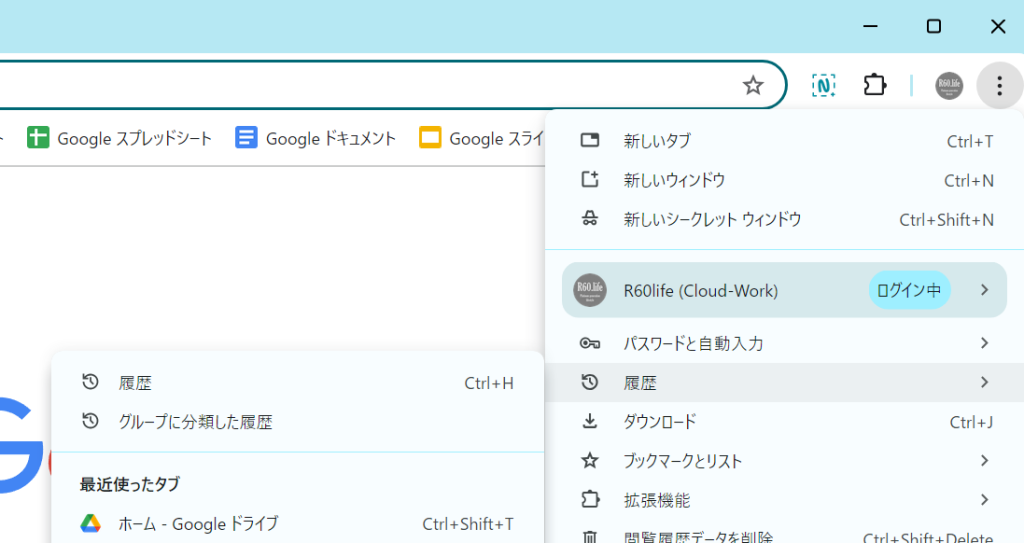
すると、お客様にとって見覚えのないサイトへのアクセスが。
それは海外のゲーム関連のサイトでした。
詳しくお話をお聞きしてみると、お孫さんがよく使っているそうで。。。
お孫さんがホームページを利用中に、どこかのボタンをクリックしたことで、偽のウィルス感染警告が表示されるようになってしまったようです。
子や孫は家族アカウントとして登録を
コロナ渦を契機にリモートワークが行われるようになっていますが、本来であればパソコンは仕事用とプライベート(家族)用とを完全に切り分けるべきです。
しかし、そうも行かない場合や、子や孫に自分のパソコンを使わせる場合には、最低でもユーザーの使い分けを行うといいと思います。
Windowsの場合、管理者権限のユーザーと標準ユーザーの二種類があります。
子や孫などには管理者権限を与えずに、標準ユーザーとして使用するようにします。これにより変なアプリを追加インストールしたり、パソコンの設定を好き勝手に変更されなくなります。
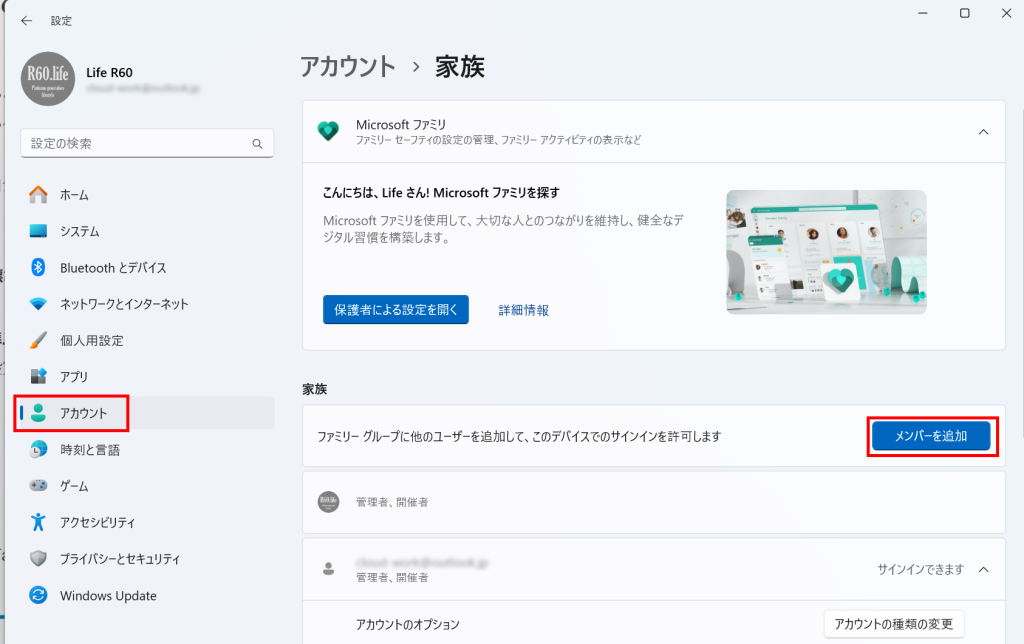
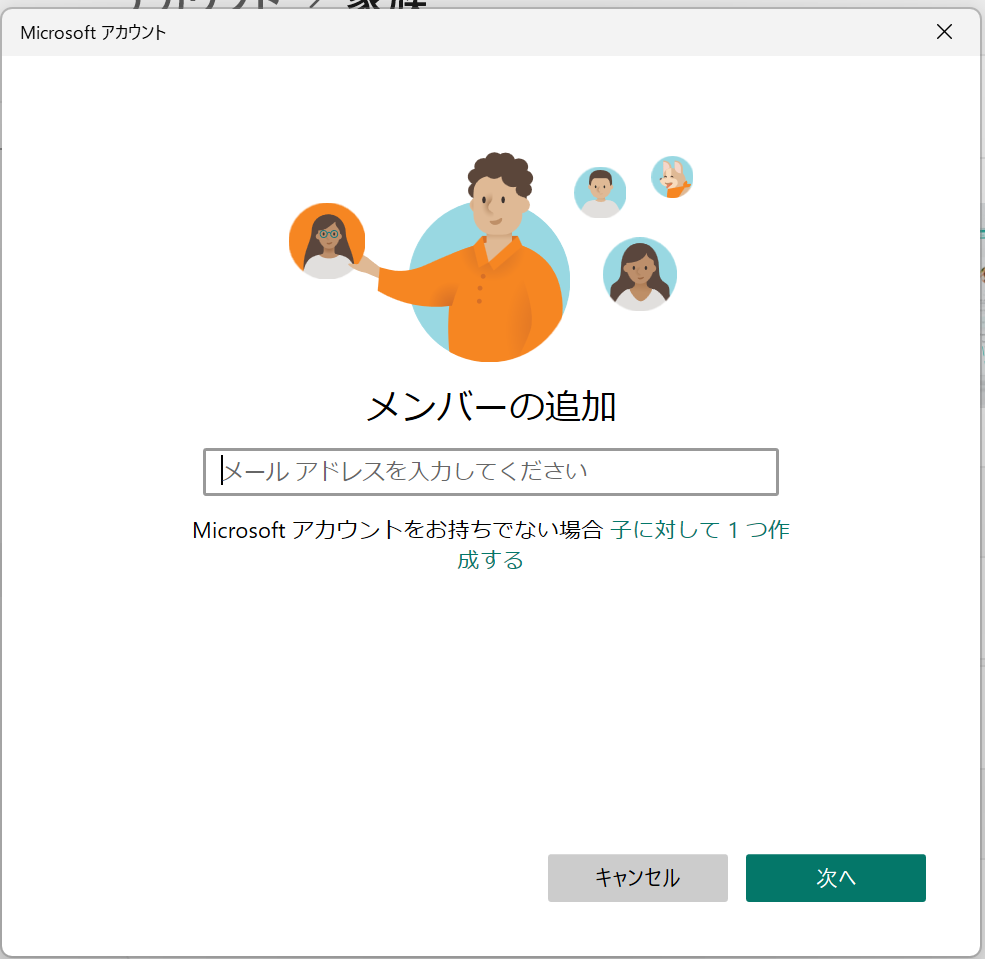
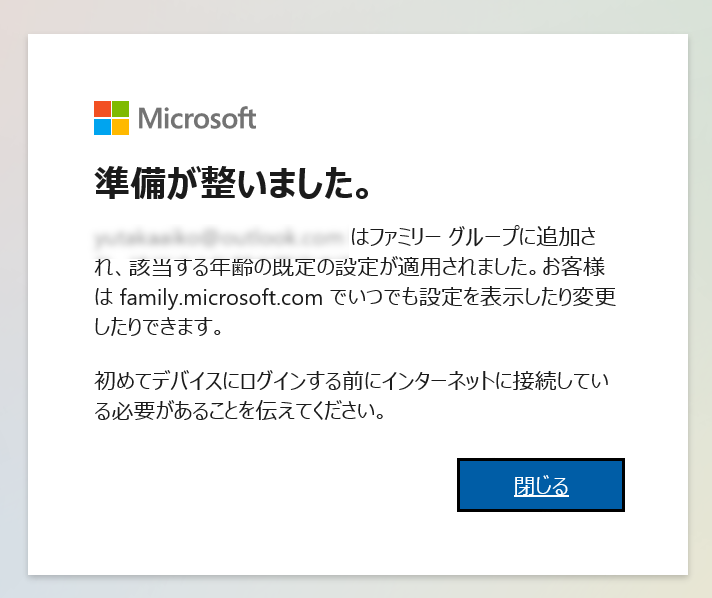
方法は、「設定」を開いて「アカウント」>「家族」を開いて「メンバー」を追加します。


子や孫ができることを制限する
子や孫は「標準ユーザー」となるので、管理者のパスワードを教えない限り、システム設定の変更やアプリの追加ができません。
さらに、「設定」>「アカウント」>「家族」を開いて「保護者による設定を開く」をクリックします。
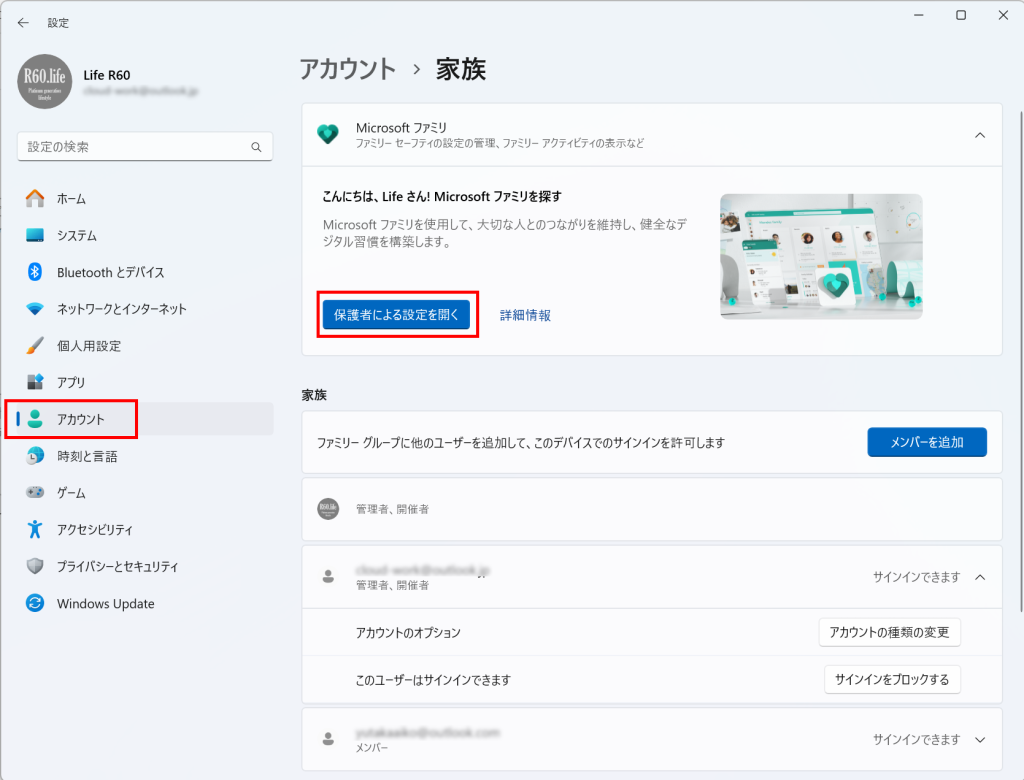
先ほど追加した「子や孫のアカウント」部分をクリック。

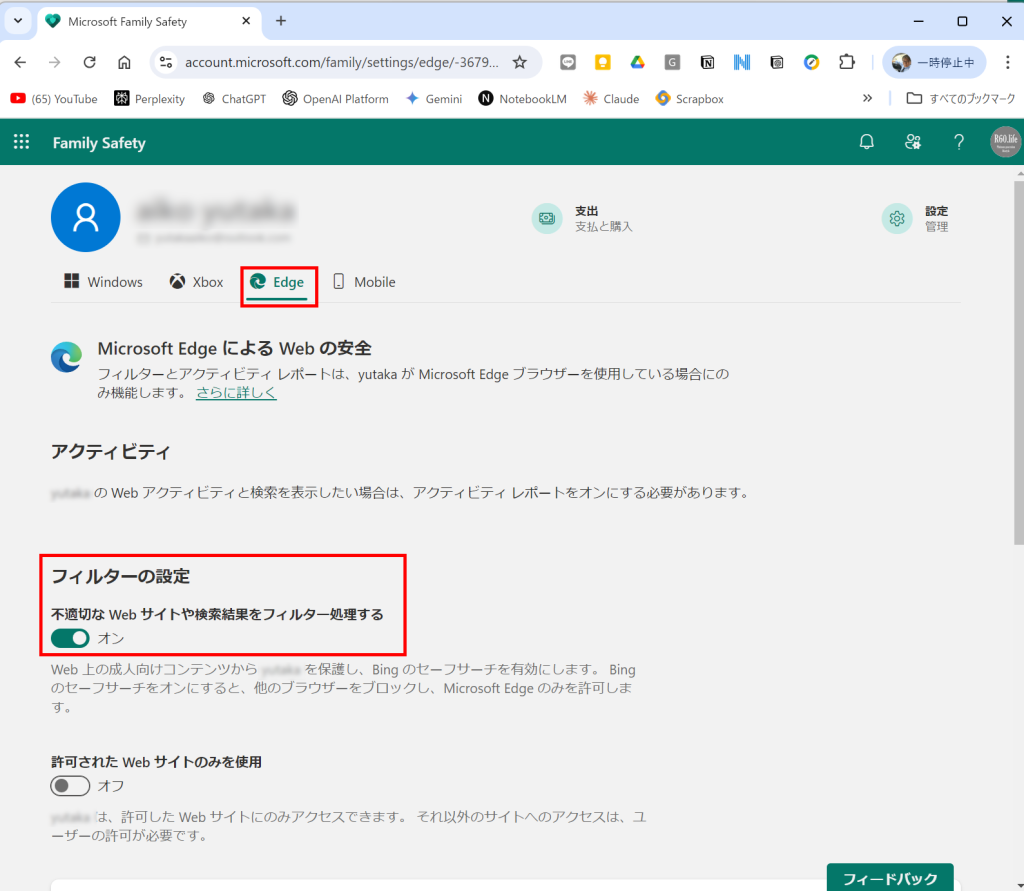
開いたページで、上部にある「Edge」をクリック。「フィルターの設定」を「オン」にしておくといいでしょう。
さらにアクセスを制限するためには、「許可されたWebサイトのみを使用」をオンにしておくのもいいですが、毎回許可の手続きをするのも面倒です。
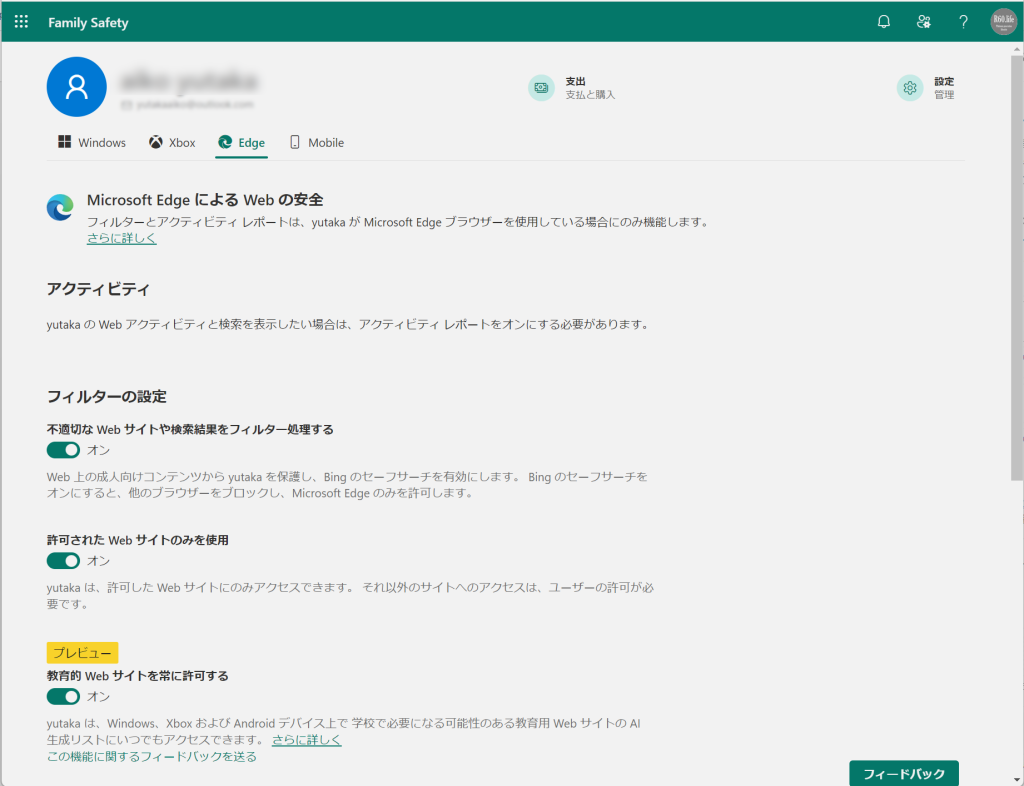
その場合、「許可されたWebサイトのみを使用」を「オン」にすると表示される「教育的Webサイトを常に許可する」を「オン」にしておくと、面倒な許可手順が減ります。
パスワードやPinは、他人には教えない
今回のケースでは、パソコンの起動時に入力するPinをお孫さんに教えてしまっていました。
これでは好き勝手に変なアプリをインストールしたり、いかがわしいサイトにアクセスされてしまい、本物のウィルスに感染してっしまったり、今回のような迷惑通知が表示されるようなことが起きやすくなってしまいます。
今回は、すぐにパスワードとPinを変更していただき、奥様以外には教えない、ということになりました。
次回以降はご本人のアカウントでログインしようとしても以前教えてしまったPinではお孫さんはログインできません。
今後は、ログイン画面の左下に表示されているお孫さんの名前のアカウントにログインしてお使いいただくようになります。
子や孫はMicrosoft Family Safetyの管理下に
さて、マイクロソフト・ファミリー・セーフティとはWindowsに搭載されているアカウント管理サービスで、代表アカウント(ご本人)以外に、上記の手順の要領で家族アカウント(子や孫)を追加設定することで、オンライン上の利用状況を確認でき、アプリやゲームの時間制限やサイトやゲームの閲覧、購入承認、履歴確認などが可能となります。
そのため、お孫さんの場合にはご両親と事前に相談をしておいたほうがいいと思いますが、マイクロソフトアカウントはいくつでも作成可能ですので、ご自身のパソコンを使用するためだけのアカウントとしてお孫さんのアカウントを設定してしまってもいいのではないかと思います。
大切なかわいい孫や子供をウィルス感染などの張本人にさせないために、ネット社会の悪から守るために、Microsoft Family Safetyを活用してみてはいかがでしょうか?


コメント