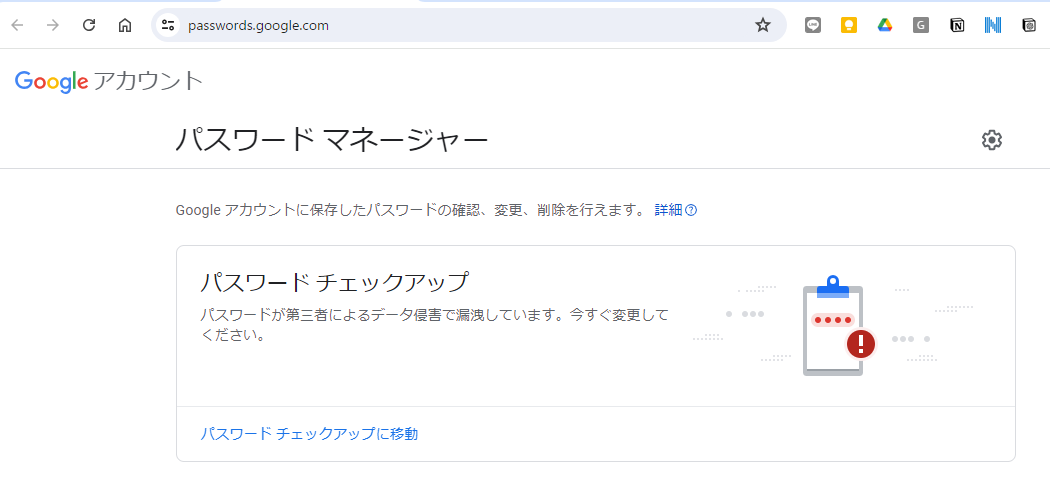
横行するネット犯罪に対して自己防衛するにあたって、まずは今のパスワードの安全性について確認し、脆弱性がある場合、安全性の高いパスワードを作る方法について見ていきたいと思います。
その上で膨大に増え続けていくIDとパスワードをどのように管理すればいいのかを考えてみたいと思いますが、
現状では1Password、LastPassなどの専用パスワード管理ツールを利用するのがいいと思います。しかし有料ですし、実際に使ってみると私にとっては不便に思えてしまい解約してしまいました。
なお、AppleがWindowsでも無料で利用可能なパスワード管理ツールを2024年秋以降に公開予定となっています
そこで私はGoogle Chromeにパスワード管理を任せてしまうことにしています。
ちなみに私の場合、現時点でインターネット上の様々なサービスで、257のID&パスワードを利用しており、全く覚えることは不可能な状況です
ポイントとしては、次の通りです。
1,まずはハッカーにとって解読するのが困難なパスワードを作成し、Googleのログインに用います。
2,ChromeにはGoogleパスワードマネージャーが付属しており、新しく会員登録を行う際に、IDとパスワードを初回ログイン時やパスワードの変更時に自動的に保存してくれます。
3,どのパソコンでもスマホ、タブレットでも、出先でも、ChromeをGoogleアカウントでログインしていれば、Googleパスワードマネージャー上でIDとパスワードを確認することができるので、紙に書いて保存しておく必要がありません。
4、IDやパスワードを変更した時、自動で更新してくれますが、自分でIDとパスワードを編集して保存しておくことができます。
5,ハッカーなどに破られやすい危険なパスワードを使用している場合、Googleパスワードマネージャーが教えてくれるので、変更するようにします。
とても面倒なのですが、安全の確保のためです。しっかりと対応していきたいと思います。
安全性を確かめながらGoogleログイン用のパスワードを作成する
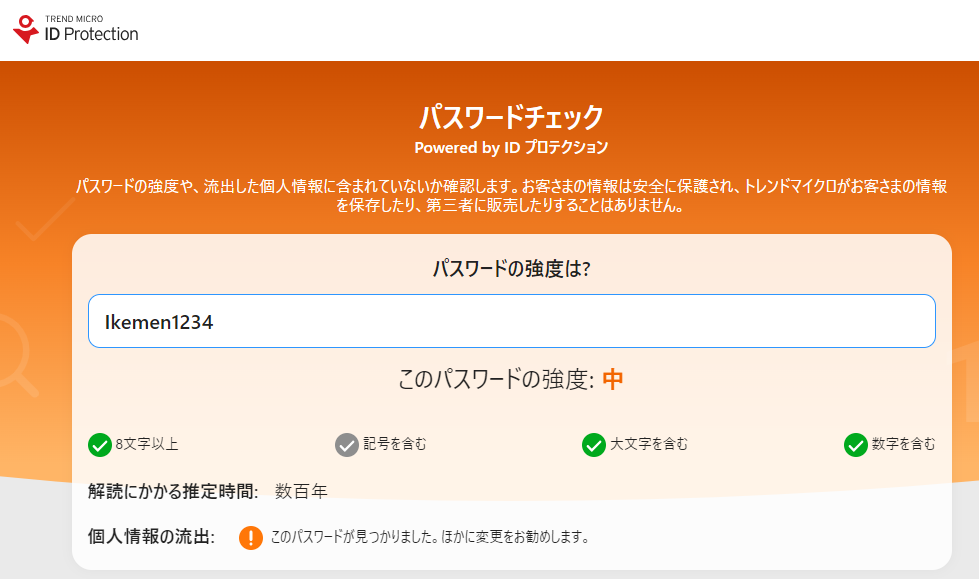
パスワードの作成を助けてくれるオンラインツールはいくつもありますが、私のイチオシはトレンドマイクロ社のID Protectionというサイトです。
パスワードの強度を高めるためには、1,8文字以上、2,記号を含む、3,大文字を含む、4,数字を含むことが有効と言われており、いろんなパスワードを試しながら、「解読にかかる推定時間」及び「個人情報が流出」したことがあるものであるかを診断してくれます。
ハッカーは外国人が多く、パスワードに用いられやすい単語の辞書を用いて突破を図ることが多いので、日本語をローマ字書きのものにすると破られにくいと思います。
例えば下記のように「Ikemen1234」とした場合、”イケメン”という日本語のローマ字表記なので、ハッカーが解読するのに、数百年かかってしまう、ということになります。
ただし、過去に個人情報が流出してしまった事がある際に用いられていたパスワードである、という診断結果なので強度はあまり高くありません。
私の場合、日本語でしかも方言をローマ字表記したものを用いるようにしています。
信州地方の方言で根気があることを「ずくがある」という言葉で表すそうなのですが、”ずくがある!良い爺さん”とうことで「Zukugaaru!4123」としてみると強度は「強」となりました。

破られにくいパスワードを作成したら、そのパスワードをGoogleアカウントで用いるようにして、このパスワードを定期的に変更するようにします。
Googleのログインパスワードを変更する
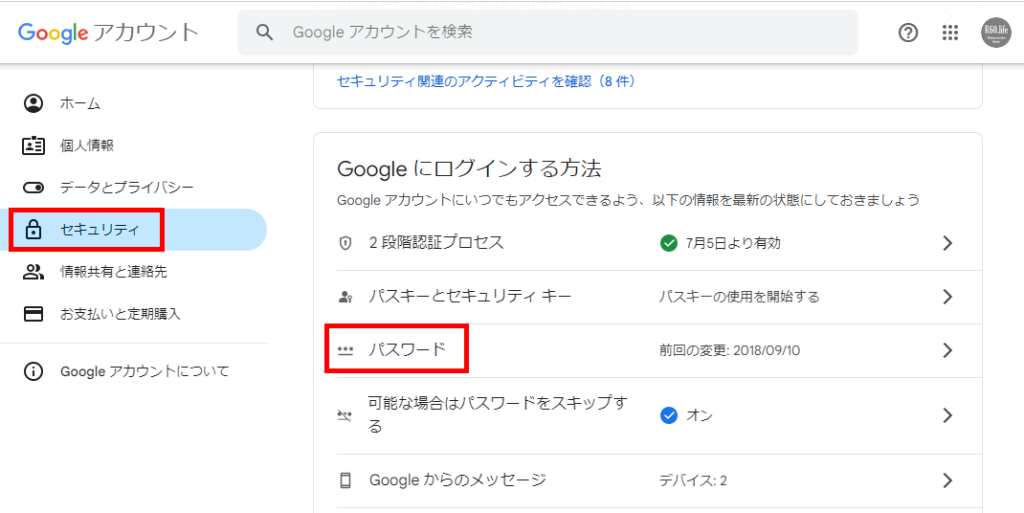
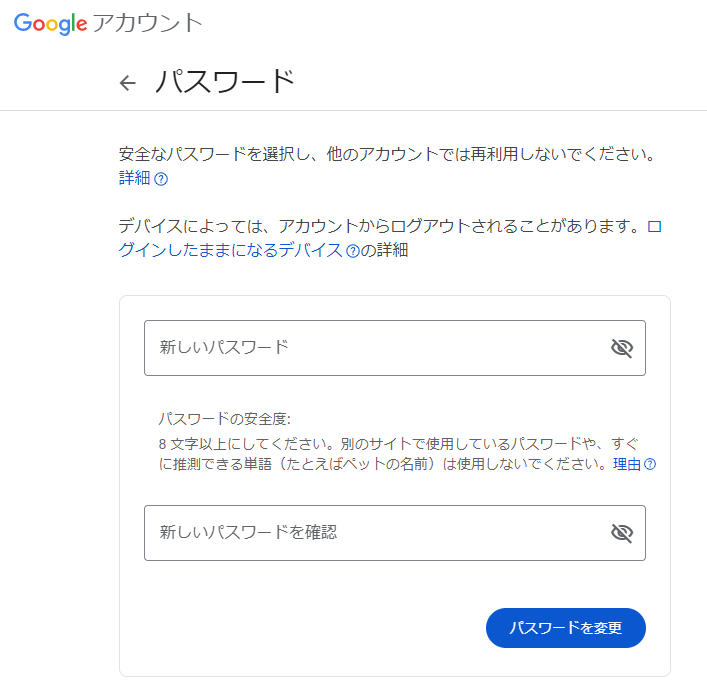
まずはGoogleのログインパスワードを上の手順で作成した強力なものに変更します。
Google Chromeを起動して、https://myaccount.google.com/security にアクセスします。
「パスワード」をクリック。
表れるパスワード変更画面で、先ほど作成した強力なパスワードに変更します。
Google パスワード マネージャーの使い方
Google パスワード マネージャーを開く
(1)画面右上のアカウント・アイコンをクリック。
(2)自分のアカウント情報が表示されたら「鍵のアイコン」をクリック。
(3)すると「Google パスワード マネージャー」が開きます。
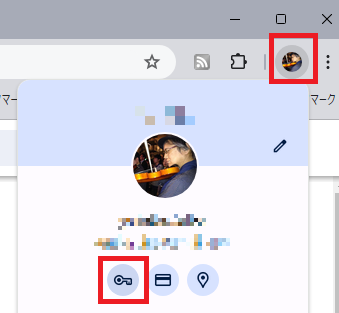
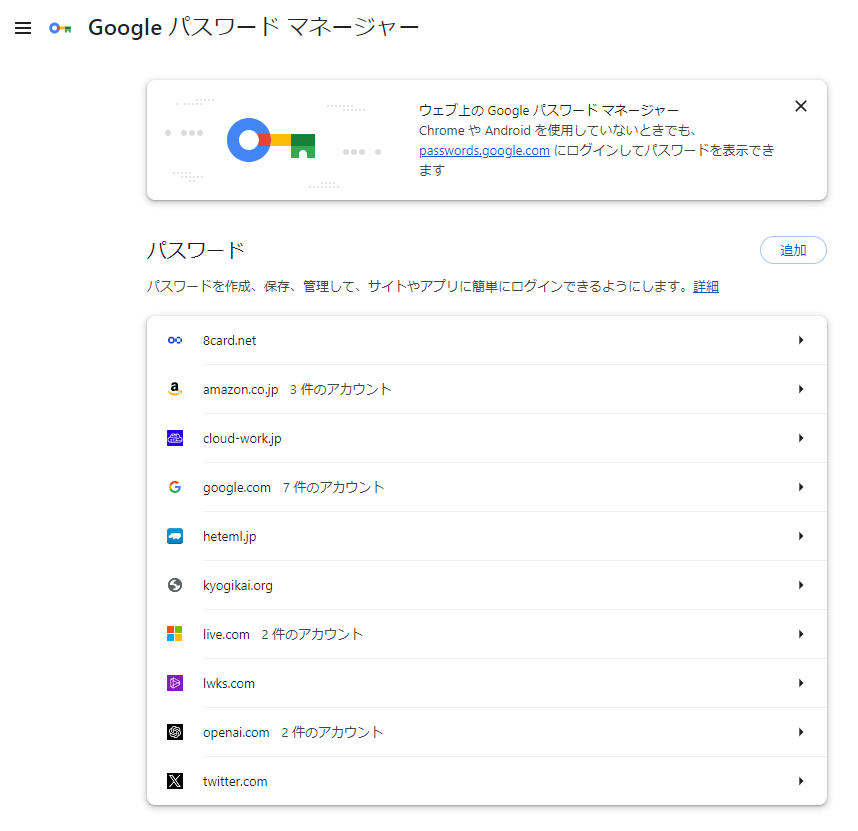
Android版のChromeでは、「右上の3ドット>設定>パスワードマネージャー」。
iOSでは、右下の3つのドットをタップすると表示された画面の中に「パスワードマネージャー」(鍵のアイコン)。
もう一つの方法としては、Chrome以外のブラウザーでも大丈夫。https://passwords.google.com/ にアクセスすればOKです。
まずは設定状況を確認
「設定」を開いてまずは確認をしておきます。
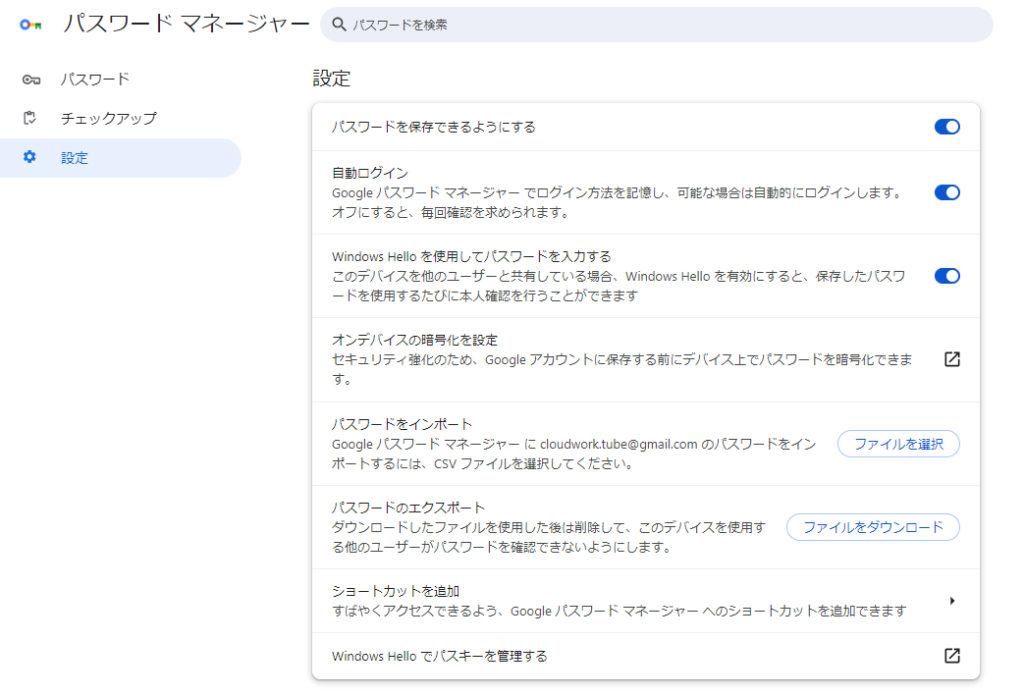
「パスワードを保存できるようにする」と「自動ログイン」、「Windows Helloを使用してパスワードを入力する」の3つは「オン」になっていた方がいいと思います。これら3つがオン(青色表示)になっていることを確認します。
自動でログインできない場合はパスワードをコピペ
上の設定で「自動ログイン」がオンになっていれば、多くのサイトではIDとパスワードが自動で入力されてログインができます。
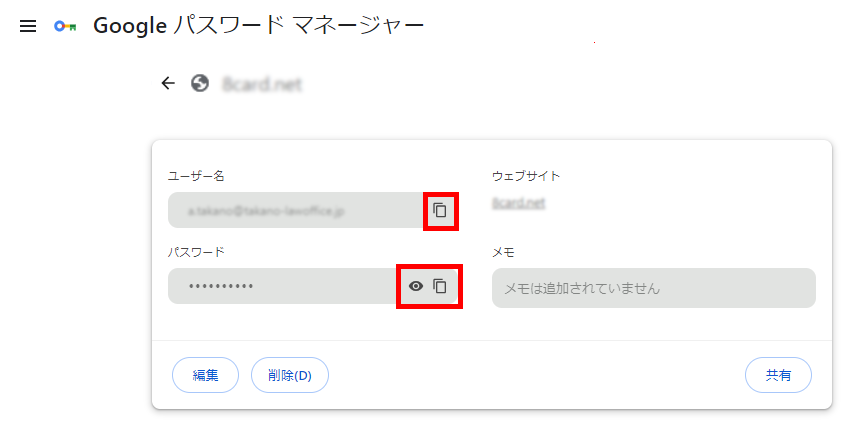
しかし、中には自動でログインできない場合もあります。その時はGoogle パスワード マネージャーの画面を開いて一覧から該当するサイト/アプリを選択します。
「パスワード」欄の目のアイコンをクリックすると保存されているパスワードが表示されるので確認ができます。
コピーアイコンをクリックすれば、目的のサイト/アプリのパスワード欄で貼り付けることもできます。
パスワードを変更したら(基本的に)自動で更新される
基本的に、サイト/アプリのパスワードを変更した後に、Google Chromeで改めてログインする際に、新しいパスワードを保存するかどうか聞かれるのでOKすれば、Google パスワード マネージャー上のパスワードも上書き更新されます。
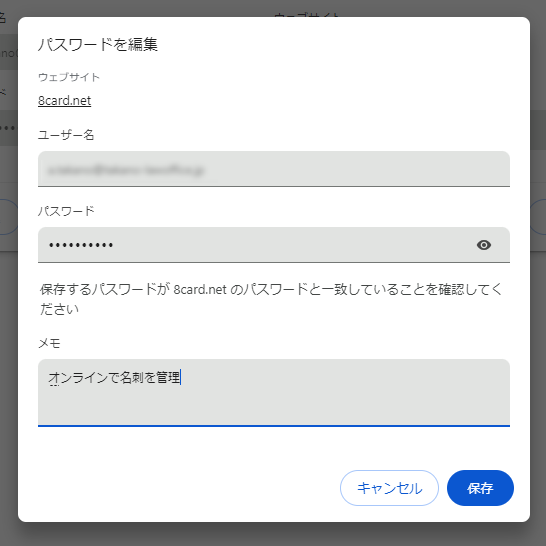
誤って新しいパスワードの保存をOKしそこねた場合には、手動で「編集」をします。その際はついでに「メモ」欄に自分でわかりやすいようにメモをしておくと便利です。
Google パスワード マネージャーでパスワードを診断
「チェックアップ」をクリックすることで、パスワードの診断をしてくれます。

「不正使用されたパスワード」と表示されてしまうとビックリしてしまいますが、実際には流出していなくてもリスクが高いパスワードについてもこのように警告します。
名前や生年月日など、英字・数字のみの短いパスワードを設定していたりする場合です。
その場合、「パスワードの変更」ボタンをクリックしてジャンプした先のサイトでパスワードを変更します。
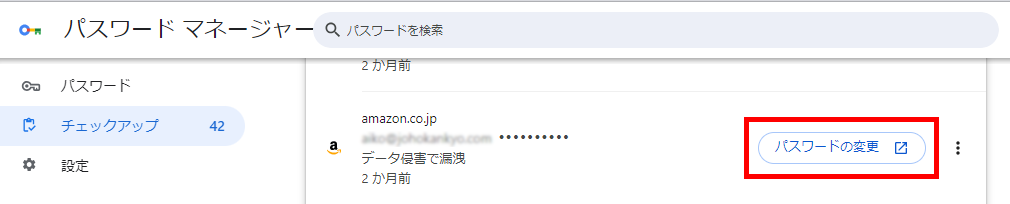
実際確認してみると、すでにアカウントを変更したり削除済みのものも多数あります。
その場合は、「パスワードの変更」の右横の「3点アイコン」をクリックして「削除」をします。
脆弱なパスワードの放置は危険
全く利用しなくなって放置状態となっているログイン先のIDとパスワードを放置したままになっている場合、それは危険です。
知らぬ間に乗っ取られてしまい、個人情報、場合によってはクレジットカード情報などを参照され、悪用されてしまう恐れもあります。
とても面倒ではありますが、アカウントの停止手続きをしたり、強力なパスワードへの変更をしておくべきです。
さらにセキュリティ対策を強化する
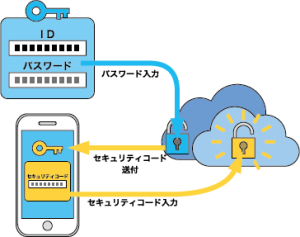
1,二段階認証の有効化:
- 二段階認証を設定することで、アカウントの保護を強化することができます。
<Googleの二段階認証についてはこちらをクリック>
2,ロック機能の利用:
- デバイス自体にPINコードや生体認証(指紋認証、顔認証)などのロックを設定し、他者が簡単にアクセスできないようにします。
3,定期的なパスワードの見直し:
- パスワードを定期的な更新したり、弱いパスワードを強力なものに変更することを常に心がけるようにしたいと思います。


コメント