
WebサイトやSNSなどにログインする際に、従来の ID とパスワードで認証では、十分なセキュリティを確保することが難しくなってきています。
悪意のある第三者に ID とパスワードを知られた場合、不正ログインされる可能性があり、個人情報の流出やクレジットカード情報が盗まれて金銭的な被害につながってしまうリスクがあります。
二段階認証(二要素認証、2FA)では ID とパスワードに加えて別の認証を行うため、第三者による不正ログインを防ぐことができます。
この方法を利用するとログインの手間が増えて面倒になります。しかし、オンラインショッピングを利用する際に二段階認証が必要となったとしても、実際の店舗に買い物にでかける手間暇からすれば、安全性の向上のためには重要なことだというふうに考えるようにしています。
今回は、二段階認証を設定し、セキュリティを強化する手順を見ていきたいと思います。
二段階認証の方法
二段階認証にはいくつかの方法があります。
1,SMS を利用する認証:スマートフォンに送信される SMS(ショートメッセージ)に記されている認証コードを画面に入力する方法。
2,E メールを利用する認証:メールアドレスに送られた認証コードやワンタイムパスワードを取得し、指定された画面に入力する方法です。
3,アプリを利用する認証:専用のアプリ(Google Authenticatorなど)を経由して認証を行う方法で、Web サービスにログインする際に、アプリに通知を送り、その通知を許可したり、指紋認証や顔認証を使用したりして認証を行う方法。
4,トークンを使用する認証:ネットバンクなどで用いられる方法で、トークンという専用機器 を利用した認証方法です。発行したパスワードを、ユーザーが時間内に入力することで認証を行う方法。
2段階認証の設定方法
Googleの場合
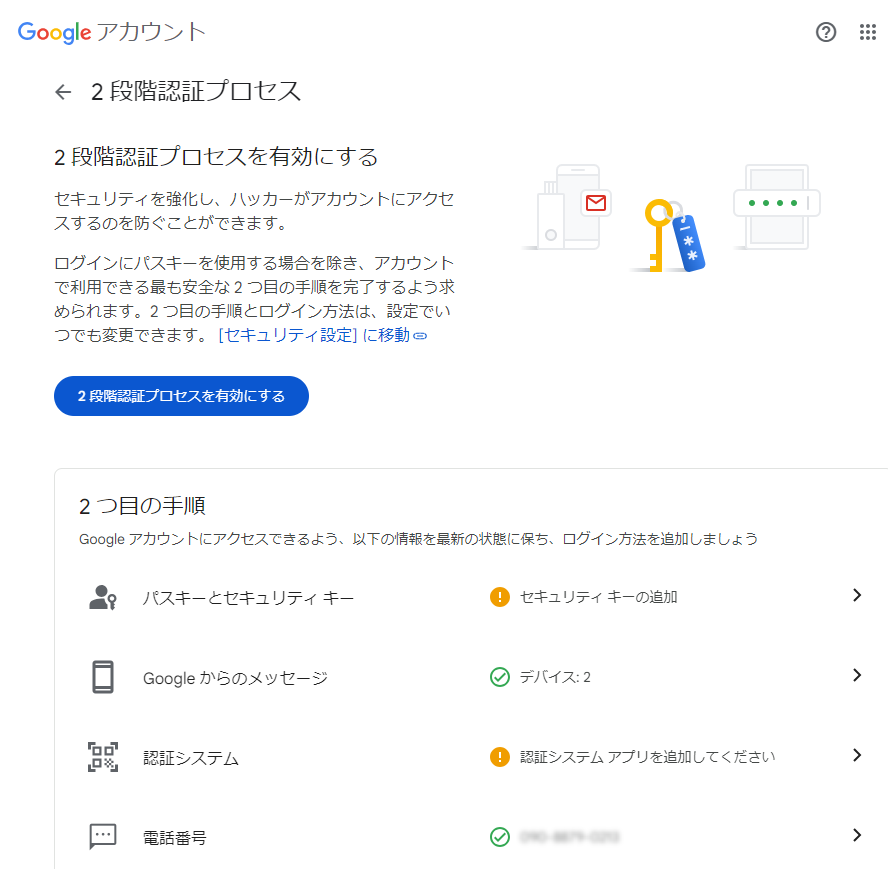
Googleの場合、https://myaccount.google.com/security/ にアクセスすると「Googleアカウント」の管理画面のセキュリティ設定項目が直接開きます。
「Googleにログインする方法」の「2段階認証プロセス」をクリックし、「2 段階認証プロセスを有効にする」で有効化できます。

Amazonの場合
Amazonの場合、「アカウントサービス」>「ログインとセキュリティ」>「2段階認証」を「オンにする」ことで有効にできます。
その他のサービス
その他のサービスの二段階認証の設定方法はそれぞれの説明ページに記載されています。下記にリンクページをご参照ください。
その他、セキュリティ強化に必要なこと
二段階認証によってセキュリティ対策は大きく向上しますが、その他、以下についても意識することが重要です。
- 強力なパスワードの使用: 簡単に推測されない長くて複雑なパスワードを設定します。
- 定期的なパスワード変更: パスワードを定期的に変更し、同じパスワードを複数のサービスで使いまわさないようにします。
- フィッシング対策: 不審なメールやリンクに注意し、個人情報を入力する前にURLを確認するようにします。
現時点では、二段階認証はアカウントのセキュリティを大幅に強化するための強力な手段となっており、アカウントを安全に保つために非常に有効なものとなっています。
この先もっと便利な方法が生まれてくることが予想されますが、手間が増えてしまいますが、自己防衛のためにぜひ取り入れたいと思います。


コメント